管理画面上で、指定したお子様の写っている写真だけを確認できます。
※お子様のお顔を検出して、同じお顔が写っている写真だけを表示します。
■どんな時に便利?
- 特定のお子様の写っている写真だけを確認したい
- 特定のお子様の写っている写真を一括で移動や非公開(または削除)したい
■操作手順
①管理画面でイベント詳細ページ(アップロードした写真の確認ができる画面)を開きます。
※開き方がわからない場合はこちら
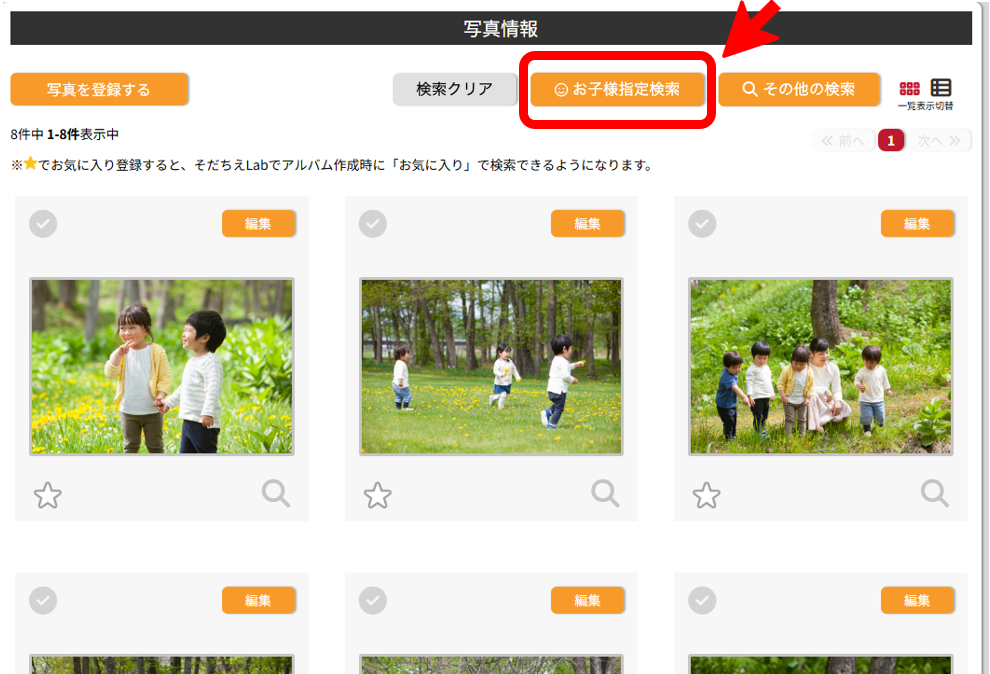
②オレンジ色の「お子様指定検索」ボタンを押します。
③検索したいお子様の写真がアップロードされているROOM、イベント(分類)を選択します。
「検索」を押すと顔検索する画像の候補が表示されます。
④表示された候補の中から対象のお子様が写っている写真を選択します。
検出された顔の中から検索したいお子様の顔を選択します。
選択すると顔にある枠が水色→紫色になります。
「お子様指定検索開始」ボタンを押します。
※複数名で写っている写真は検出された全ての顔に水色の枠が出てきます
⑤検索したお子様の写っている写真だけが一覧で表示されます。
写真を選択し、移動や非公開または削除ができます。(1ページ分を一括選択も可能)
※写真の移動方法はこちら
※写真の非公開・削除方法はこちら